1.首先你(nǐ)的准(zhǔn)备一个(gè)个人开(kāi)发者(zhě)账号、公司(sī)开发者(zhě)账号。---我这里是公司开(kāi)发者账号,是什么账号不要(yào)紧,因为只(zhī)要有开(kāi)发者(appstore发布(bù)应用)权限就可以了。
2.准备好Xcode以及要上架的项目。(Xcode最好是Xcode7.1以上的版(bǎn)本)--楼楼的(de)Xcode版本就是7.1的。
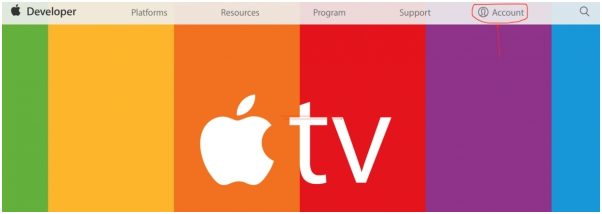
3.进入苹果(guǒ)开发者(zhě)官(guān)网,点击account,如下(xià)图:
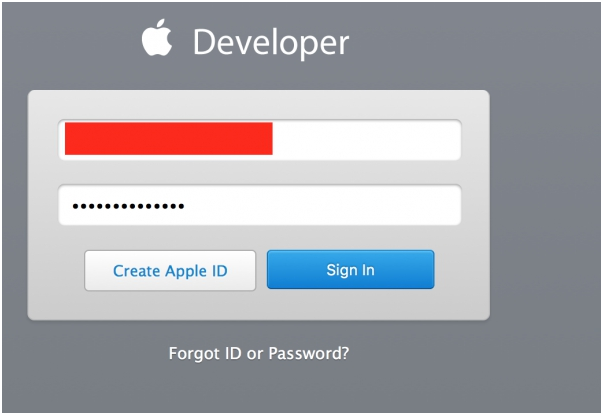
进入登录界面(miàn),登录
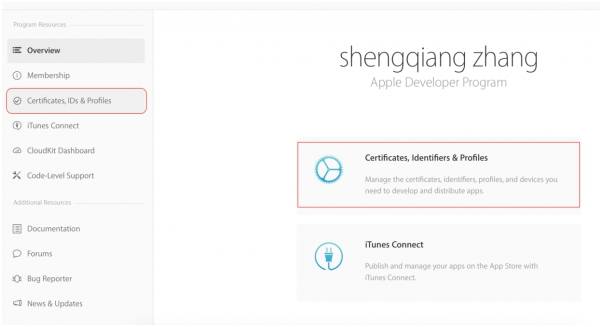
4. 登录之(zhī)后,点(diǎn)击Certificates, Identifiers & Profiles,为项目创建Bundle ID 、发布证书、以及权限文件(Profiles)
进入Certificates,
Identifiers & Profiles之后,点击(jī)App
IDs-->"+"添加按(àn)钮, 为项目添加(jiā)Bundle ID
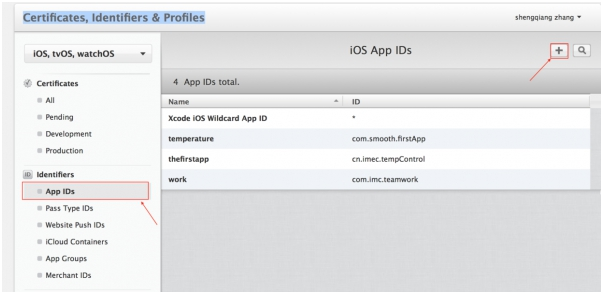
进入创建APP IDs 的界(jiè)面。App ID Description 的name 可以随意(yì)填。
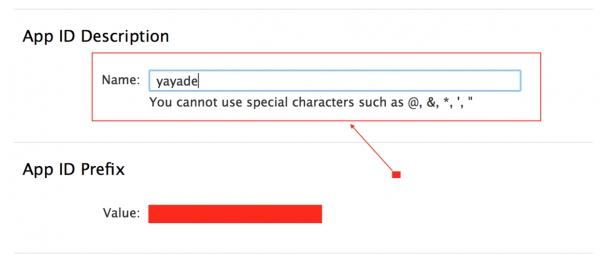
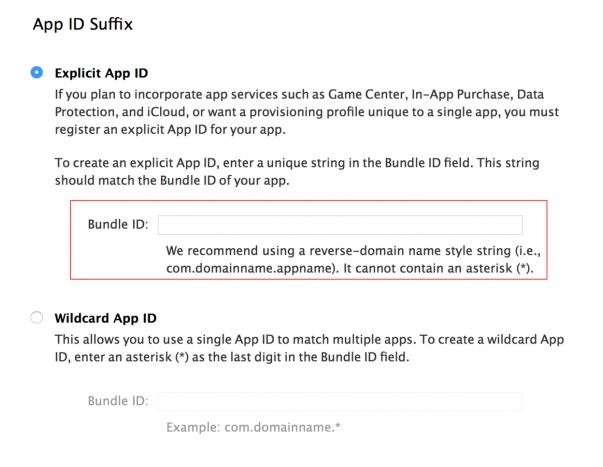
Bundle ID 最(zuì)好的(de)格(gé)式是:(如(rú):com.cpmpany.yayade)。
这里Bundle ID是要和(hé)Xcode项(xiàng)目中的Bundle Id 一致的。(最好将项(xiàng)目中的(de)Bundle Id复(fù)制(zhì)过来)
如果有(yǒu)推送功能(néng),要把“Push
Notifications”勾选,反(fǎn)正就是项目用到(dào)什(shí)么功能(néng)或服务(wù)就把相应的选项勾(gōu)选。
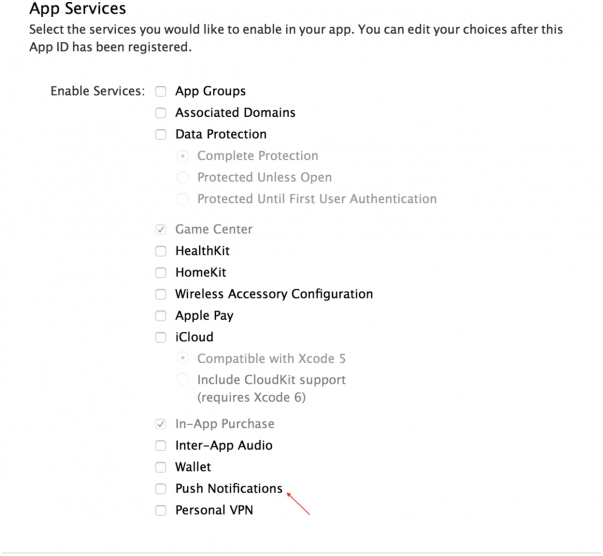
之后就是 continue -->register 完成注册bundle ID的工作
5.接下来就要请求证(zhèng)书。
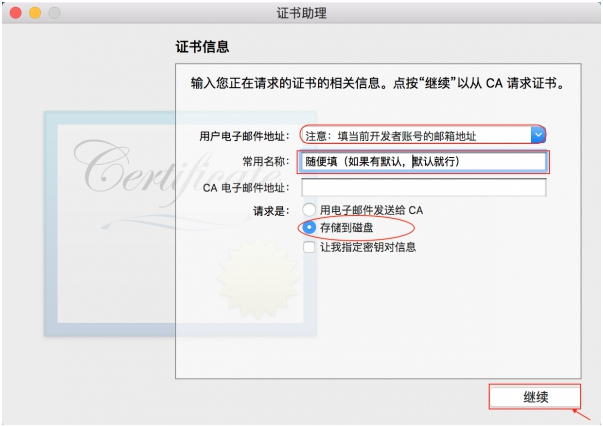
找(zhǎo)到mac 自(zì)带的(de)“钥匙串访问”软件,钥匙(shí)串访问-->证书助理-->从证书颁发机(jī)构请求证书
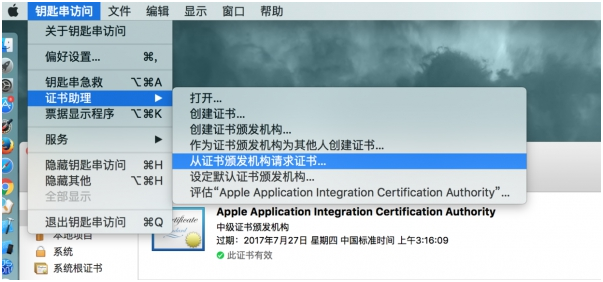
之(zhī)后在证(zhèng)书助理(lǐ)界面填写相(xiàng)关内容,并将保存(cún)到本地桌面。
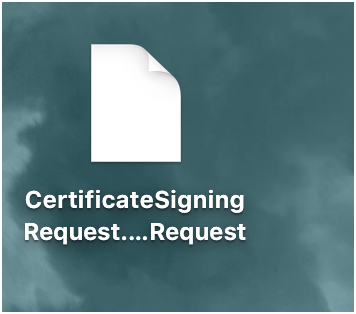
如下图桌面上生(shēng)成(chéng)的.certSigningRequest证书
Sign in with your
Apple ID - Apple Developer
去生成发布证书。
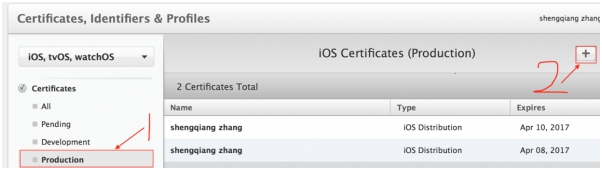
点击 “+”按钮(niǔ)之(zhī)后,出现以下内容(róng)界面,只需要选(xuǎn)择“App Store and Ad Hoc” 即可,然后continue。
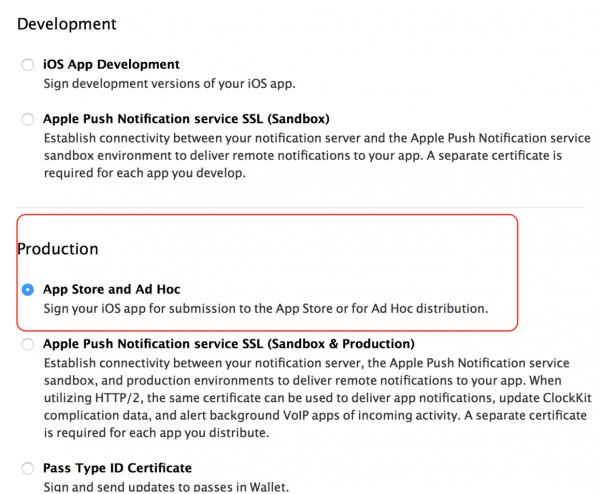
如果你(nǐ)发现Production下面的 “App Store and Ad Hoc”不(bú)可选!!!
原因及解决方案:因为一个用户名下只能同时有一(yī)个发(fā)布证书,你之前建立了(le)某个证书并且没(méi)有(yǒu)使用的(de)话就无法再创建了(le),先把它(tā)撤销(xiāo)或者使(shǐ)用后才可以继(jì)续创建(jiàn)新的
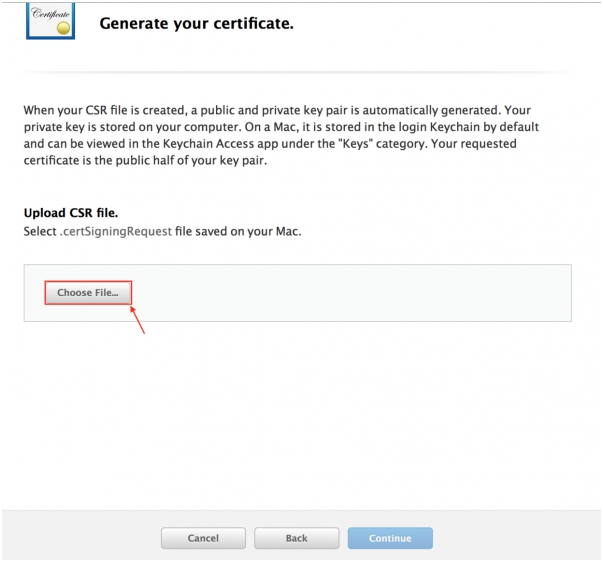
两次continue之(zhī)后(hòu),进入以下界面(miàn)(如下图)
选择 “Choose
File...”按钮 ,将我(wǒ)们刚刚(gāng)生成(chéng)的.certSigningRequest证(zhèng)书导入。--->continue--> downLoad-->Done
生(shēng)成发布证书(shū)之后,下载(downLoad)-->找到下载的文件双击自动安装。
之后我们(men)可(kě)以在(zài)“钥(yào)匙(shí)串访问”软件看到(dào)我们刚刚安装好的发布证书(shū)。
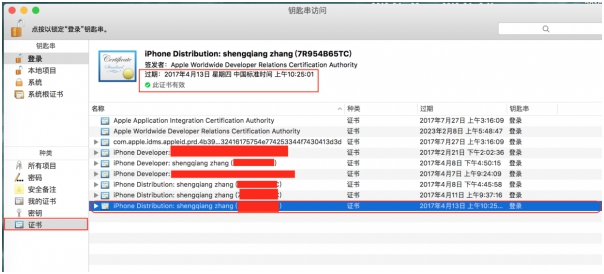
如果解决完“开发(fā)者(zhě)证(zhèng)书无效(xiào)”的问题就(jiù)要将第(dì)6步操作重新做一遍,生成有(yǒu)效的证书。
7.生成profiles 证书(shū)
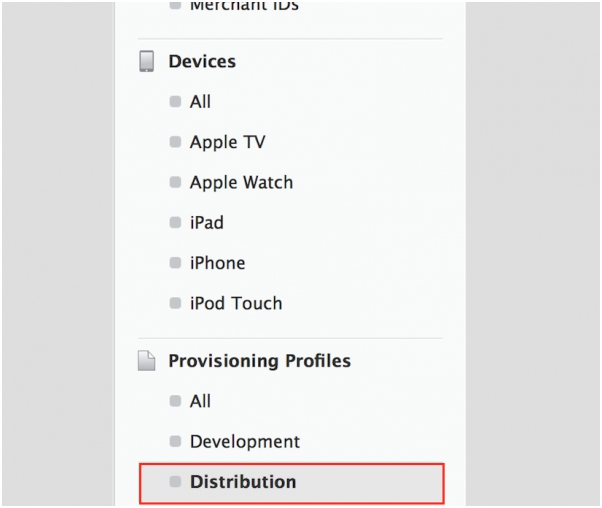
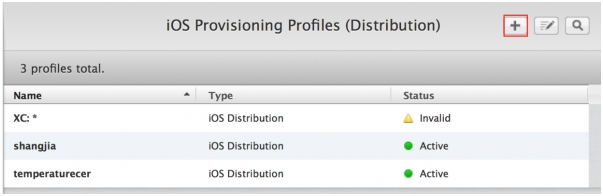
点击(jī)“+”之后
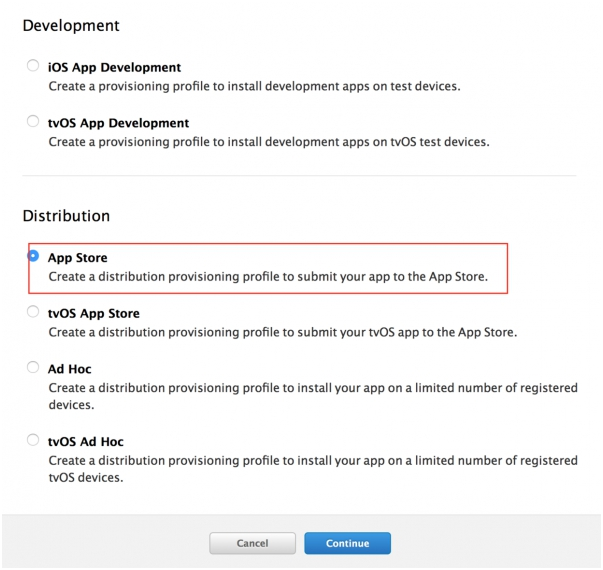
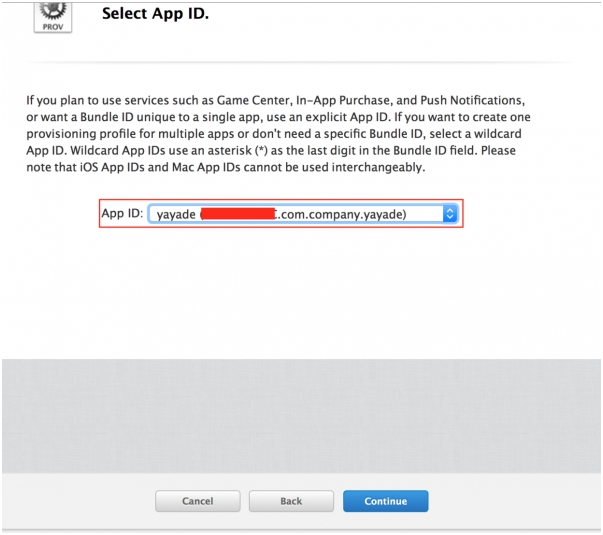
App ID : 选择(zé)含有对应Bundle Id 的app Id。
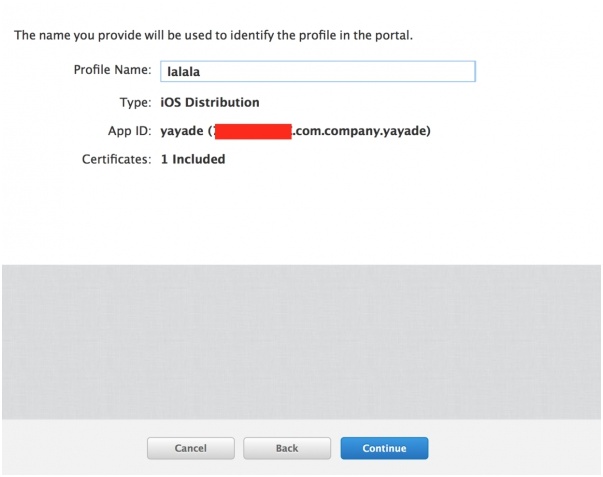
之后就是下载文(wén)件:downLoad-->找到下载的文(wén)件双击自动安装。
8. 进(jìn)入ITunes Connect
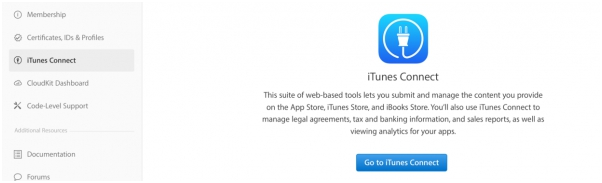
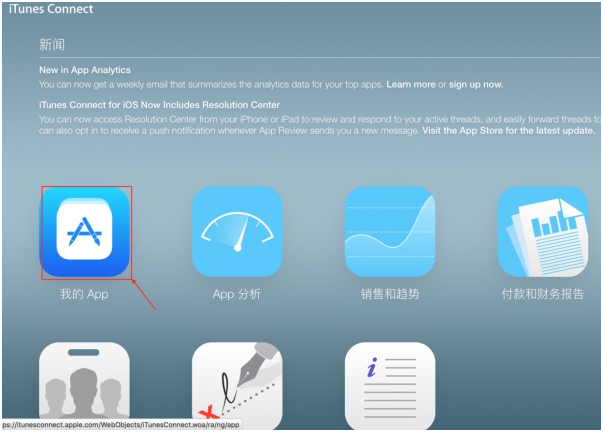
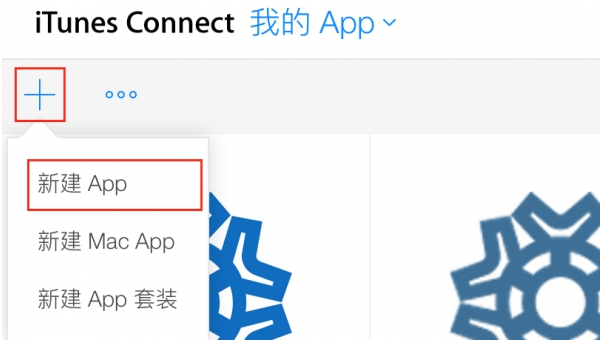
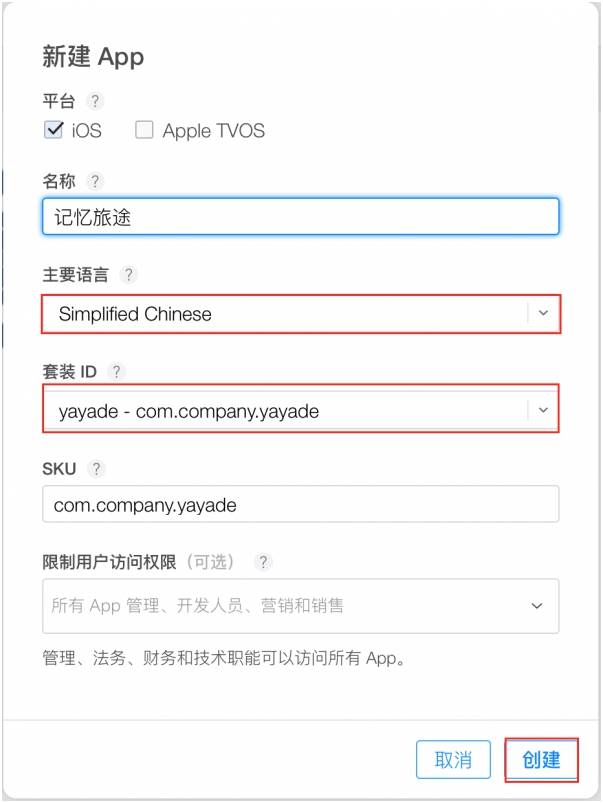
创建(jiàn)成(chéng)功(gōng)之后会进入:
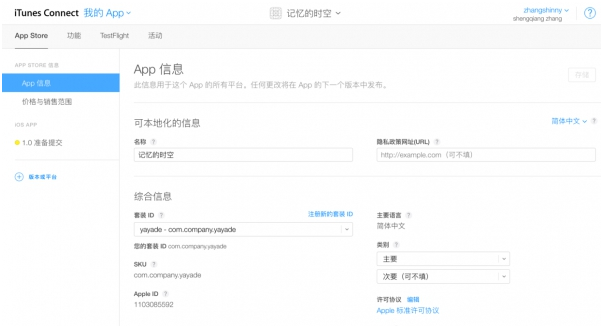
9.用Xcode打开(kāi)你要上架的项目。
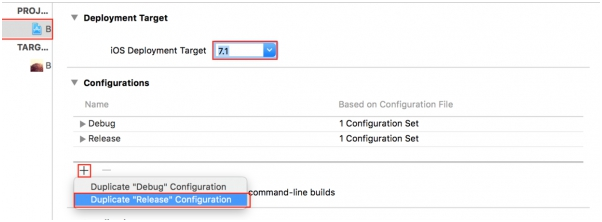
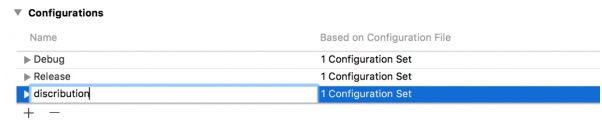
将 Release
copy 改为 distribution,如下图(tú)。
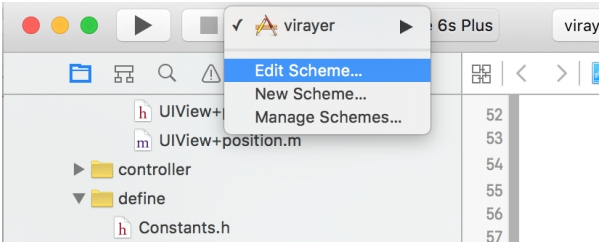
选择我们刚刚的distribution

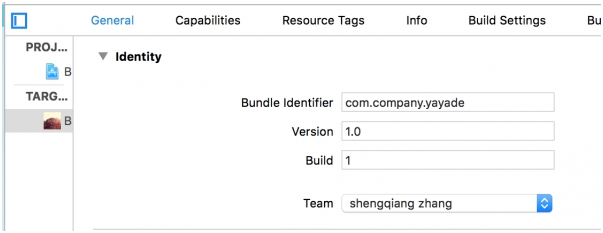
配置(1.)TARGETS里面的General的Bundle
Identifier
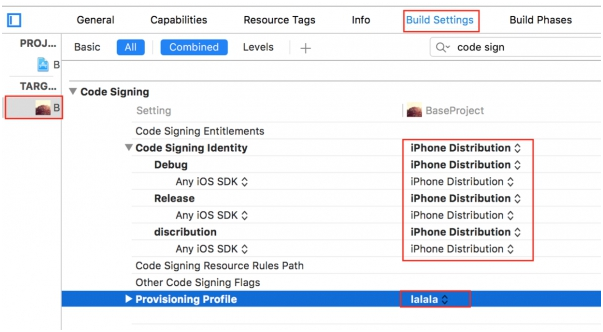
(2.)TARGETS里面的(de)Build Settings的Code Signing Identity
这(zhè)里的Provisioning
Profiles 选择我们(men)生成的Profiles证书(shū)。
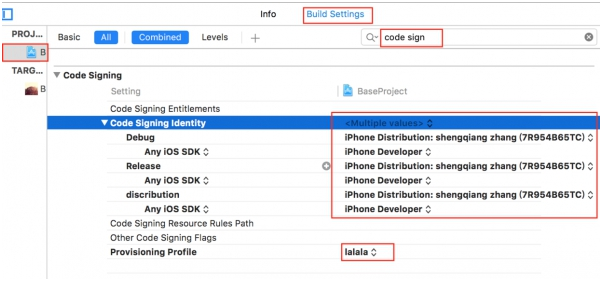
(3.)PROJECT里面(miàn)的Build Settings的Code Signing Identity
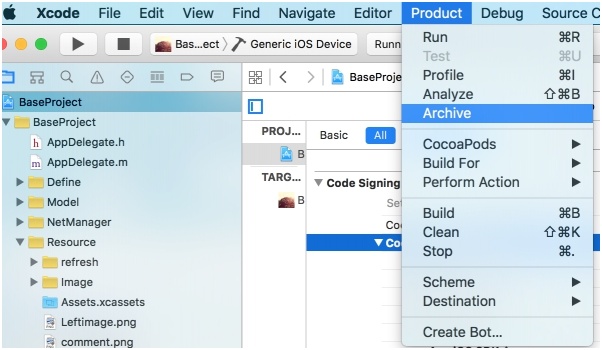
10. Archive
archive时会遇到各种失败(bài)的情况:
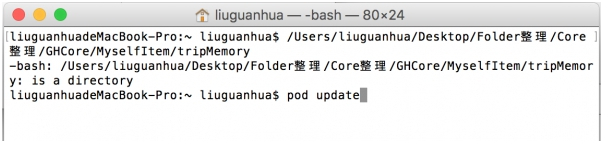
(1.)

解决(jué)方(fāng)案 :将三方框架重新导入一遍:即在终端执(zhí)行:pod update 命令
(2.)ERROR ITMS-90096
解决方(fāng)案(àn):ioses app上传时 ERROR ITMS-90096
(3.)Invalid Code Signing Entitlements
解决方(fāng)案:方案A.
解(jiě)决Invalid
Code Signing Entitlements 问题 - lady-奕(yì)奕的个人(rén)空(kōng)间 - 开源中国社区
方案B.Target或(huò)者是Project的Build Settings-->Code Signing
Identity-->Provisioning Profiles 没有选(xuǎn)择对应正确(què)的Profiles证书
(4.)出(chū)现No matching provisioning profile found: Your build settings specify
a provisioning profile with the UUID “7738acfb-4d92-4525-adbe-fb66e9957009”,
however, no such provisioning profile was found错误提(tí)示
解决方案(àn):
试一下这个吧。Your
build settings specify a provisioning profile with the UUID
如果archive成功(gōng)了,就会出现:
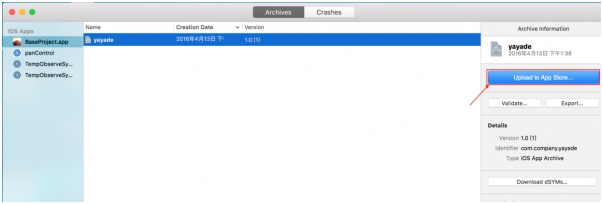
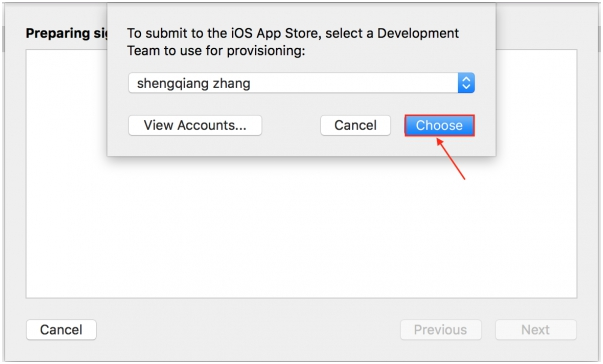
如果UpLoad to
App Store 出现以下错误:
(1.)
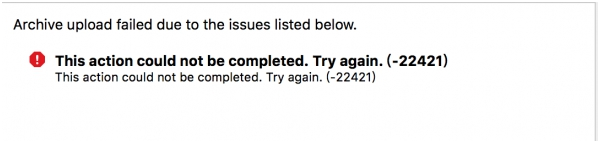
解决方案:重(chóng)新upload
to App Store.
11.UpLoad to App Store成功(gōng)之(zhī)后,回到ITunes Connect
完(wán)善app一些具体信息
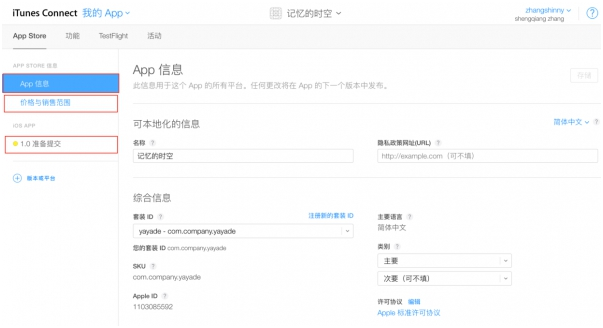
注意:
构建(jiàn)版(bǎn)本会在你UpLoad
to App Store成功(gōng)之后的半(bàn)个(gè)小时内,显示构建的版本。
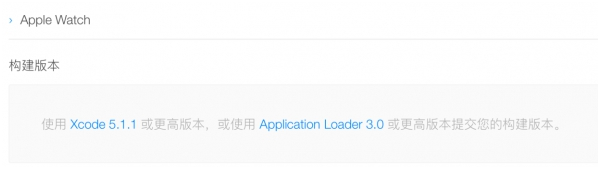
半(bàn)个(gè)小时之后就会出(chū)现如下(记得刷新该页面(miàn)):
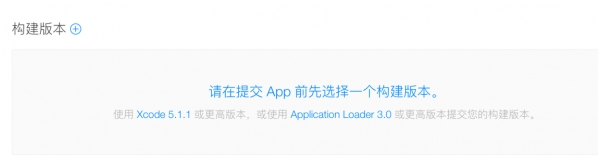
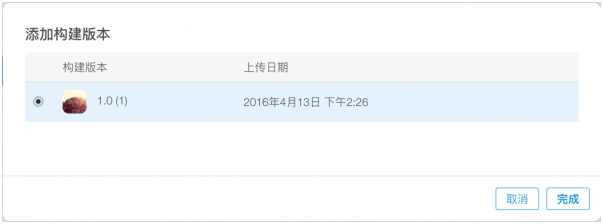
在构建版本处,出现(xiàn)上面内容(róng)之后,直接提交审核。

如果提(tí)交不成功出现一下错误:
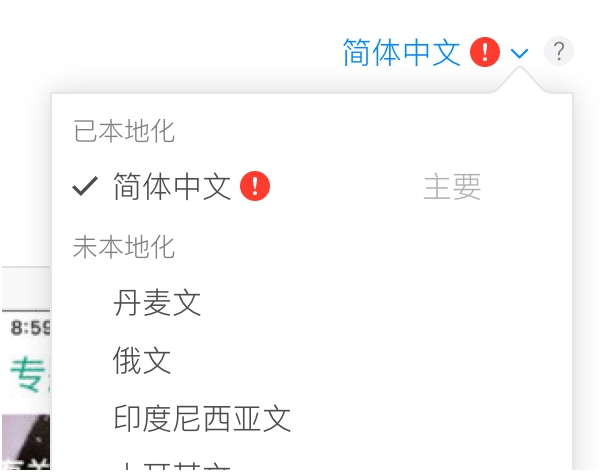
解决方案:技术(shù)支持网站(zhàn)没有填(tián)写,把(bǎ)它填上就可(kě)以(yǐ)喽(lou)。
注:本文仅(jǐn)供(gòng)参考,在上架中遇到的具体问题(tí)以苹果官方发布的信(xìn)息为准。网(wǎng)狐科(kē)技致力(lì)于棋牌游戏开发13年(nián),拥有(yǒu)大量棋牌游戏开(kāi)发运营(yíng)经验和大批成功案例。
想开发(fā)一款迅(xùn)速盈利的棋牌游戏,欢(huān)迎咨(zī)询热线电话:400-000-7043
了解更多(duō)棋牌游戏行业信息(xī):在线咨询>>
关注(zhù)欧陆平台公众(zhòng)号(hào),获取棋牌游戏(xì)行业最新资讯(xùn)
本文版权归网(wǎng)狐所(suǒ)有,如若转载请注明(míng)出(chū)处